 Terminserie anzeigen / ändern
 Klicken Sie im Terminplaner - alternativ in den Aktivitätenlisten oder in der Detailansicht-Box eines Termins - auf einen Termin, der Bestandteil einer Terminserie ist.
Eine bestehende Terminserie kann inhaltlich verändert, verlängert, verkürzt oder gelöscht werden.
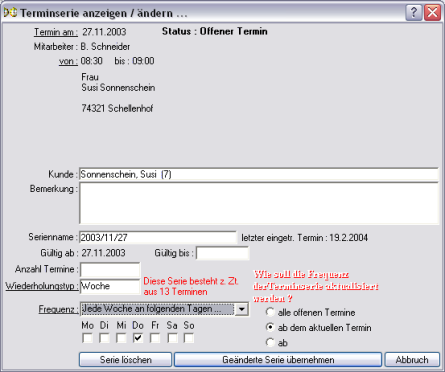
Mögliche Änderungen:
|
Serienname ändern |
Ändern Sie den Namen der Serie durch Überschreiben |
||||||
|
- letzer eingetr. Termin -
|
keine Änderungen möglich Informiert über das Datum des letzten Termins innerhalb der Serie |
||||||
|
Gültigkeitsdauer
|
Beim Verkürzen des Gültig bis Datums wird die Terminserie um die jeweiligen Termine verkürzt. |
||||||
|
Anzahl Termine |
Tragen Sie hier eine Anzahl Tage ein, um die die Serie erweitert bzw. abgeändert werden soll. Das Gültig bis Datum wird dabei automatisch aktualisiert. * Lesen Sie dazu untenstehenden Hinweis |
||||||
|
Wiederholungstyp / Frequenz |
Wählen Sie Wiederholungstyp und Frequenz aus dem Menü und kombinieren Sie die gewünschte Frequenz mit folgenden Optionen
|
Fall 1: Wurde bei der Neuanlage einer Terminserie keine Terminanzahl angegeben, wurde diese Serie für die Anzahl der Buchungstage im Terminkalender generiert. In diesem Fall wird im Fenster das Feld Anzahl Termine angezeigt. Tragen Sie hier einen Wert ein, um die die Serie verlängert oder verkürzt werden soll.
In den Termineinstellungsoptionen über Menü Terminkalender  Einstellungen Optionen Tab-Folder Optionen können Sie die Anzahl der Buchungstage - Tage, die online gebucht werden können - festlegen.
Beispiel: Eine Serie umfasst 5 Termine. Wenn Sie in das Feld Anzahl Termine den Wert 10 eintragen, wurden nach Übernahme der geänderten Serie 6 Termine hinzugefügt. Die Terminserie umfasst nun 10 Termine

Fall 2: Wurde beider Neuanlage einer Termineserie eine feste Anzahl Termine angegeben, wird im Fenster das Feld Erweiterung um angezeigt. Tragen Sie hier einen Wert ein, um dem die Serie erweitert werden soll.
Beispiel: Eine Serie umfasst 10 Termine. Wenn Sie in das Feld Erweiterung um den Wert 5 eintragen, wurden der geänderten Serie 10 Termine hinzugefügt. Die Terminserie umfasst nun 15 Termine

Über den Schalter Serie löschen können Sie die gesamte Terminserie löschen.
Im der nachfolgenden Dialogbox werden Sie gefragt, ob Sie alle offenen Termine dieser Serie auch löschen wollen
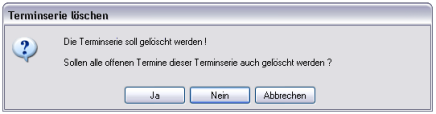
Bei JA wird die Serie inkl. aller Termine gelöscht.
Bei NEIN wird nur die Terminserie gelöscht, alle zugrundeliegenden Termine bleiben bestehen.
Bestätigen Sie Ihre Änderungen über den Schalter Geänderte Serie übernehmen
Brechen Sie den Vorgang über Abbruch ab.