 Tab-Folder Optionen
 Über Menü
Terminkalender  Einstellungen Optionen Tab-FolderOptionen
...pflegen Sie diverse Einstellungsmöglichkeiten in Ihrem Terminkalender
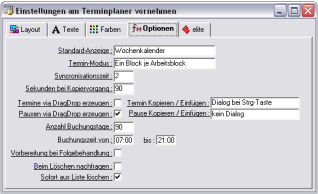
Anpassungsmöglichkeiten:
|
Optionen |
Beschreibung |
||||
|
Standard-Anzeige |
Welche Ansicht wird beim Öffnen des Terminkalenders verwendet? Wählen Sie zwischen Wochen- und Monatskalender
Beispiele zur Vorschau des Terminkalenders in der... |
||||
|
Termin-Modus |
Ansicht der Terminbox im Terminplaner. Bei "Ein Block je Arbeitsblock" wird die Terminbox einheitlich angezeigt unabhängig der Anzahl der inklusiven Dienstleistungen.
Bei nachfolgendem Vergleich handelt es sich jeweils um den gleichen Termin.
|
||||
|
Synchronisationszeit |
Taktischer Zugriff auf die Datenbank zur Aktualisierung der Daten. Geben Sie hier einen Wert in Sekunden ein |
||||
|
Sekunden bei Kopiervorgang |
Die Dauer in Sekunden, in der Objekte im Kopierbereich vorhanden sind. Beispiel: Dauer bei Kopiervorgang = 90 Sekunden. Wird ein Termin kopiert, kann er nach Ablauf von 90 Sekunden nicht mehr eingefügt werden. |
||||
|
Wenn Sie einen Termin mit Hilfe der STRG Taste einfügen, können Sie durch zeitgleiches Ziehen mit dem Mauszeiger die Zeitspanne des Termins festlegen. |
|||||
|
Termin kopieren / einfügen |
Voraussetzung: Sie haben einen Termin kopiert oder Sie haben gerade eben einen neuen Termin angelegt, so dass er sich im Kopierbereich befindet Anschließend fügen Sie den Termin mit Hilfe der SHIFT Taste in ein Zeitraster des Terminplaners. Folgende Möglichkeiten stehen Ihnen nun über die Optionen zur Verfügung: kein Dialog anzeigen: Der Termin wird sofort eingetragen Dialog anzeigen: Es öffnet sich das Termin-Eingabefenster zur Ansicht. Bei Klick auf Termin übernehmen wird der Termin eingetragen Dialog bei STRG Taste. Es öffnet sich das Termin-Eingebefenster nur, wenn Sie beim Einfügen die SHIFT UND STRG Taste zeitgleich drücken. Bei Klick auf Termin übernehmen wird er eingetragen |
||||
|
Pausen via DragDrop erzeugen |
Wenn Sie eine Pause mit Hilfe der ALT Taste in ein Zeitraster im Terminplaner einfügen, können Sie durch zeitgleiches Ziehen mit dem Mauszeiger die Zeitspanne der Pause festlegen. |
||||
|
Pausen kopieren / einfügen |
siehe Beschreibung bei Termin kopieren / einfügen |
||||
|
Anzahl Buchungstage |
Bis zu den eingetragenen Tagen können Sie Termine buchen. Ausgenommen davon sind Termin- oder Pauseserien. Diese können unendlich gebucht werden. |
||||
|
Buchungszeit von ..bis.. |
Zeitspanne pro Tag, auf die Termine gebucht werden können |
||||
|
Vorbereitung bei Folgebehandlung |
Bei mehr als einer Dienstleistung pro Termin Wenn Sie diese Option aktivieren, werden Vorbereitungszeiten ab der zweiten Dienstleistung bei der Gesamt-Termindauer mit berücksichtigt |
||||
|
Beim Löschen nachfragen |
Aktivieren Sie diese Option, wenn beim Löschen eines Termins nachgefragt werden soll, ob er wirklich gelöscht werden soll |
||||
|
Sofort aus Liste löschen |
Aktivieren Sie diese Option, wenn ein gelöschter Termin sofort aus der Aktivitätenliste gelöscht werden soll. |
Speichern Sie Ihre Angaben über STRG + S oder über  in der Symbolleiste.


